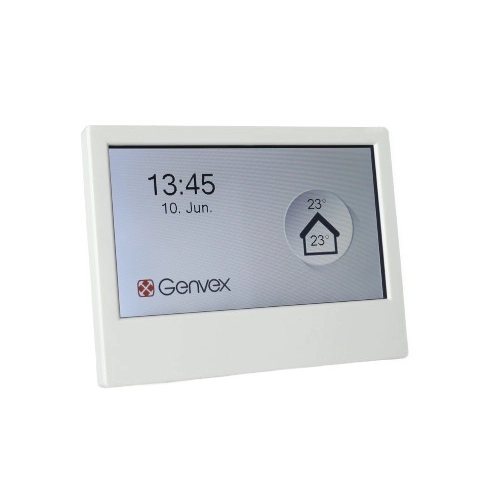
Et Genvex betjeningspanel er i praksis “fjernbetjeningen” til hele anlægget. Her vælger du ventilationsniveau, ser drift/status og kvitterer alarmer. De fleste problemer med “forkert drift” skyldes ikke selve anlægget – men en indstilling i panelet, som er blevet ændret (bevidst eller ved et uheld).
Nedenfor får du et brugervenligt overblik, der dækker de mest almindelige paneltyper og de typiske fejl, vi møder i praksis.
1) Hvilket betjeningspanel har du?
Genvex’ Optima-styringer findes typisk med to paneltyper:
- Optima Basic (knapper + LED) – simple funktioner som blæserhastighed og rumtemperatur.
- Optima Touch (touchskærm) – mere avanceret menu, driftsoverblik, alarmer/log og adgang til flere indstillinger (fx aflæsning af følere).
Derudover findes “display paneler” til varmepumpe-/combi løsninger, fx Optima 301 og Optima 312, hvor menustrukturen typisk er mere “klassisk” med hovedmenu, kalender, info og service.
2) Daglig betjening: det vigtigste du bruger til hverdag
Ventilationsniveau (trin 1–4)
På Optima Touch kan du normalt ændre hastighed direkte fra startskærmen. Hastigheden vises som “fan level 1–4”.
Typisk faldgrube: Anlægget står permanent på et for højt trin → mere støj og risiko for træk (se “Brugerfejl” længere nede).
Rumtemperatur (setpunkt)
På Optima Touch kan du justere rumtemperatur-setpunktet fra startskærmen. Det påvirker bl.a. hvordan anlægget arbejder med sommerfunktioner (fx bypass-køling).
“Boost/forcering”
Boost øger typisk ventilationen midlertidigt (ofte trin 3 i en fast tid, afhængigt af opsætning).
Skærmlås og pauseskærm
På nogle Touch-paneler kan displayet låses (for at undgå tryk ved et uheld) og der kan være pauseskærm/skærmsparer.
3) Panelmenuer og symboler: hvad betyder de?
Optima Touch (typisk Optima 270 / ECO-serien)
På startskærmen ser du normalt:
- Ventilationsniveau (skift hastighed)
- Rumtemperatur (setpunkt)
- Status/Info/Alarmer (driftstatus, advarsler og log)
- Bruger-/servicemenu (flere indstillinger)
Optima 312 (knap-panel med ikoner)
Her er et praktisk eksempel på, hvordan Genvex beskriver de faste ikoner:
- Hovedmenu (adgang til bl.a. dato/tid, kalender, brugermenu, display, informationsmenu og servicemenu)
- Filter (nulstilling af filteralarm)
- Info (driftsoverblik: temperaturer, ventilatorindstillinger, relæstatus, alarmer, timetællere)
- Temperatur (indstil rumtemperatur)
Tip: Menustrukturen varierer lidt fra model til model, men “logikken” er næsten altid den samme: Daglig betjening → Info/alarmer → Hovedmenu (kalender, display, service).
4) Almindelige brugerfejl (og hvordan du spotter dem)
Fejl 1: Forkert ventilationsniveau (for højt eller for lavt)
- Tegn: Mere støj/træk eller omvendt tung luft og fugtproblemer.
- Tjek: Står anlægget på et højere trin end normalt? (fx permanent trin 3/4 i stedet for 1/2).
Fejl 2: “Ferie-/kalenderprogram” er aktivt
På nogle paneler ligger planlægning under Kalender i hovedmenuen.
- Tegn: Anlægget kører lavt i bestemte tidsrum/dage (og “føles forkert” uden at der er fejl).
- Tjek: Kig i kalender/ugeprogram og se om der er en aktiv periode, der sænker ventilationen.
Fejl 3: Bypass indkoblet / ændret adfærd pga. setpunkt
På Touch-paneler kan rumtemperatur-setpunktet påvirke sommerdrift (bypass-køling).
- Tegn: For varmt om sommeren eller “mærkelig” temperaturstyring.
- Tjek: Er setpunkt ændret markant? (Hvis ja, så gå tilbage til det normale niveau og se om driften normaliseres.)
Fejl 4: Boost/forcering kører “hele tiden”
- Tegn: Høj ventilation uden stop (støj/træk).
- Tjek: Er boost aktiveret? Prøv at deaktivere boost og se om hastigheden falder til normal.
Fejl 5: Skærmen er låst eller står i pauseskærm
- Tegn: Panelet reagerer ikke, selvom anlægget kører.
- Tjek: Lås op (hvis lås er aktiv) eller væk skærmen fra skærmsparer (nogle kræver et længere tryk for at “vække” skærmen).
5) Nulstilling af alarmer – sådan gør du korrekt
Filteralarm (Optima 312)
Når filtrene er skiftet, nulstilles alarmen ved at holde filter-knappen nede, indtil udråbstegnet forsvinder.
Filteralarm (Optima 301)
Når filtrene er skiftet, nulstilles alarmen ved at holde knappen for filter-symbolet inde, indtil “Alarm” forsvinder og anlægget går tilbage til normal drift.
Nulstil filtertimer / ryd fejl (Optima Basic – Optima 270)
På Optima Basic kan man typisk:
- holde en knap nede i 5 sekunder for at nulstille filtertimer
- holde samme knap nede i 10 sekunder for at rydde fejl og genstarte systemet
Vigtigt: Hvis en alarm kommer igen kort efter nulstilling, er det næsten altid fordi årsagen ikke er løst. Selve betydningen af alarmer/fejl hører hjemme på jeres side om Genvex fejl & alarmer.
6) Troubleshooting: typiske panelproblemer (hurtige løsninger)
Panelet er helt sort / ingen reaktion
Tjek først:
- Er der strøm til anlægget? (sikring/afbryder)
- Er skærmen i pauseskærm? (prøv at “vække” den)
Hvis stadig sort: Så er det typisk strøm/forbindelse/defekt panel → tekniker.
Panelet reagerer langsomt eller “låser”
- Prøv at forlade menuer og gå tilbage til startskærm
- På Basic: brug “ryd fejl/genstart” (10 sek.) hvis tilgængeligt
Hvis det gentager sig, kan det være kommunikation/print/panel.
Du kan ændre hastighed, men det “slår ikke igennem” i huset
Det peger ofte på, at problemet ikke er panelet, men luftflow/tilsmudsning/komponent (fx filtre, riste, ventilator). Her giver det mening at gå videre til professionel service eller jeres side om rensning.
Der står alarm i panelet, men du ved ikke hvad den betyder
Gå til “alarmer/status” i panelet (Touch viser typisk fejl i informationslinjen/statusmenu).
Læs derefter jeres side om Genvex fejl & alarmer for forklaring og næste skridt.
7) Relaterede sider
- Genvex reservedele og fejlfinding
- Genvex fejl & alarmer (betydning + årsager)
- Genvex rensning/service (når problemet er drift/flow/komponenter og ikke en panelindstilling)